Bitwarden Passwortmanager
- Einführung
- Konto erstellen
- Browser-Erweiterung installieren
- Smartphone-App einrichten
- Häufige Fragen
Einführung
Willkommen bei Bitwarden
Bitwarden hilft dir dabei, Passwörter sicher zu speichern und auf allen deinen Geräten verfügbar zu haben.
Statt dir viele verschiedene Passwörter merken zu müssen, benötigst du nur noch ein einziges Master-Passwort. Alle anderen Zugangsdaten verwaltet Bitwarden für dich.
Warum sollte ich Bitwarden nutzen?
Mehr Sicherheit
Für jede Webseite kann ein eigenes, starkes Passwort verwendet werden.
Mehr Komfort
Benutzernamen und Passwörter können automatisch ausgefüllt werden.
Immer verfügbar
Deine Zugangsdaten stehen dir auf Computer, Smartphone und Tablet zur Verfügung.
Alles an einem Ort
Bitwarden kann unter anderem speichern:
-
Passwörter
-
E-Mail-Zugänge
-
WLAN-Passwörter
-
PINs
-
Lizenzschlüssel
-
Sichere Notizen
-
Wiederherstellungscodes
Auf welchen Geräten funktioniert Bitwarden?
Computer
-
Windows
-
macOS
-
Linux
Smartphones und Tablets
-
Android
-
iPhone / iPad
Browser
-
Chrome
-
Firefox
-
Edge
-
Brave
-
Opera
So funktioniert Bitwarden im Alltag
Anmeldung auf einer Webseite
-
Webseite öffnen
-
Bitwarden erkennt die passende Anmeldung
-
Zugangsdaten auswählen
-
Benutzername und Passwort werden automatisch eingetragen
Neues Konto erstellen
Beim Registrieren auf einer neuen Webseite kann Bitwarden:
-
ein sicheres Passwort erzeugen
-
das Passwort automatisch speichern
-
die Anmeldung später automatisch ausfüllen
Fazit
Bitwarden sorgt für mehr Sicherheit und macht die tägliche Anmeldung auf Webseiten deutlich einfacher.
Konto erstellen
Registrierung
Die Registrierung erfolgt über unseren Bitwarden-Server:
https://vault.khnm-zimmerling.de
Schritt 1 – Webseite öffnen
Öffne die oben genannte Adresse in deinem Browser.
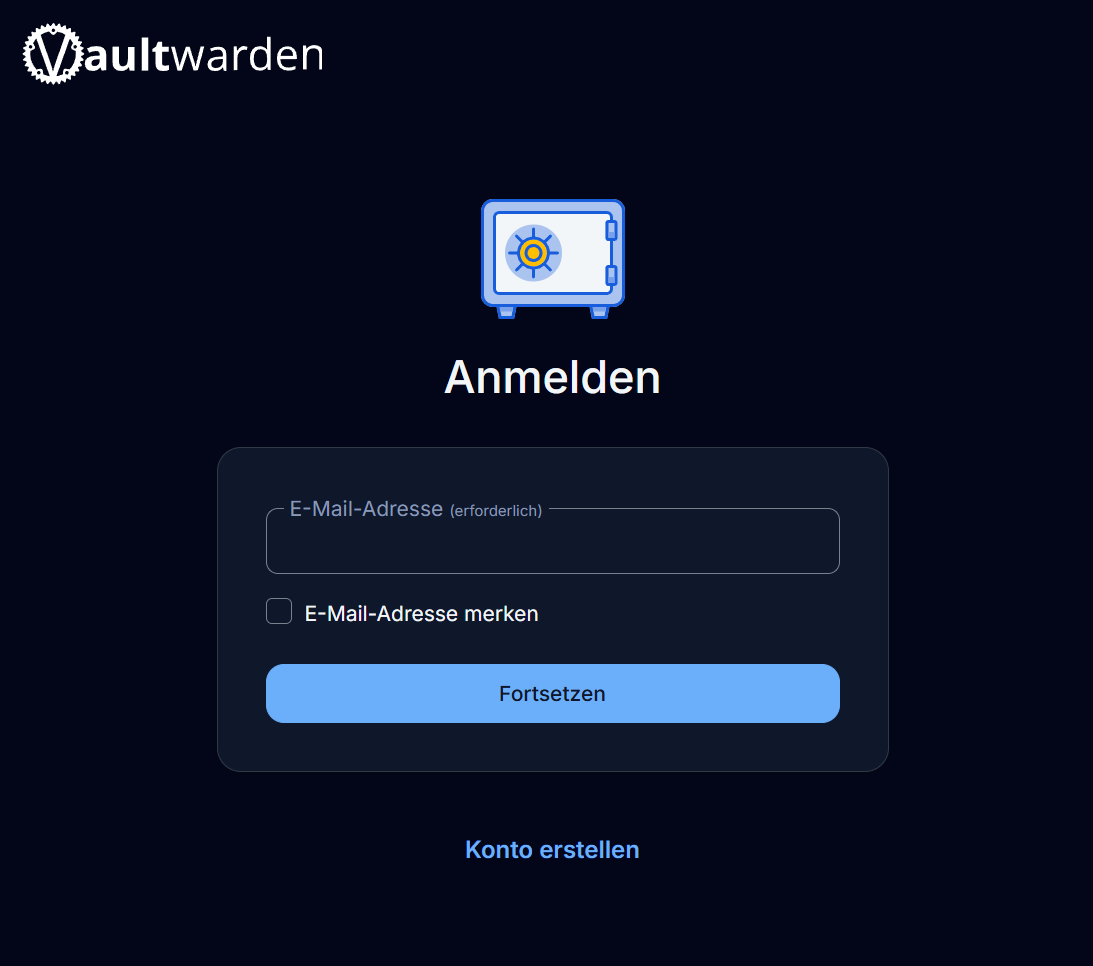
Schritt 2 – Konto erstellen
Klicke auf „Konto erstellen“.
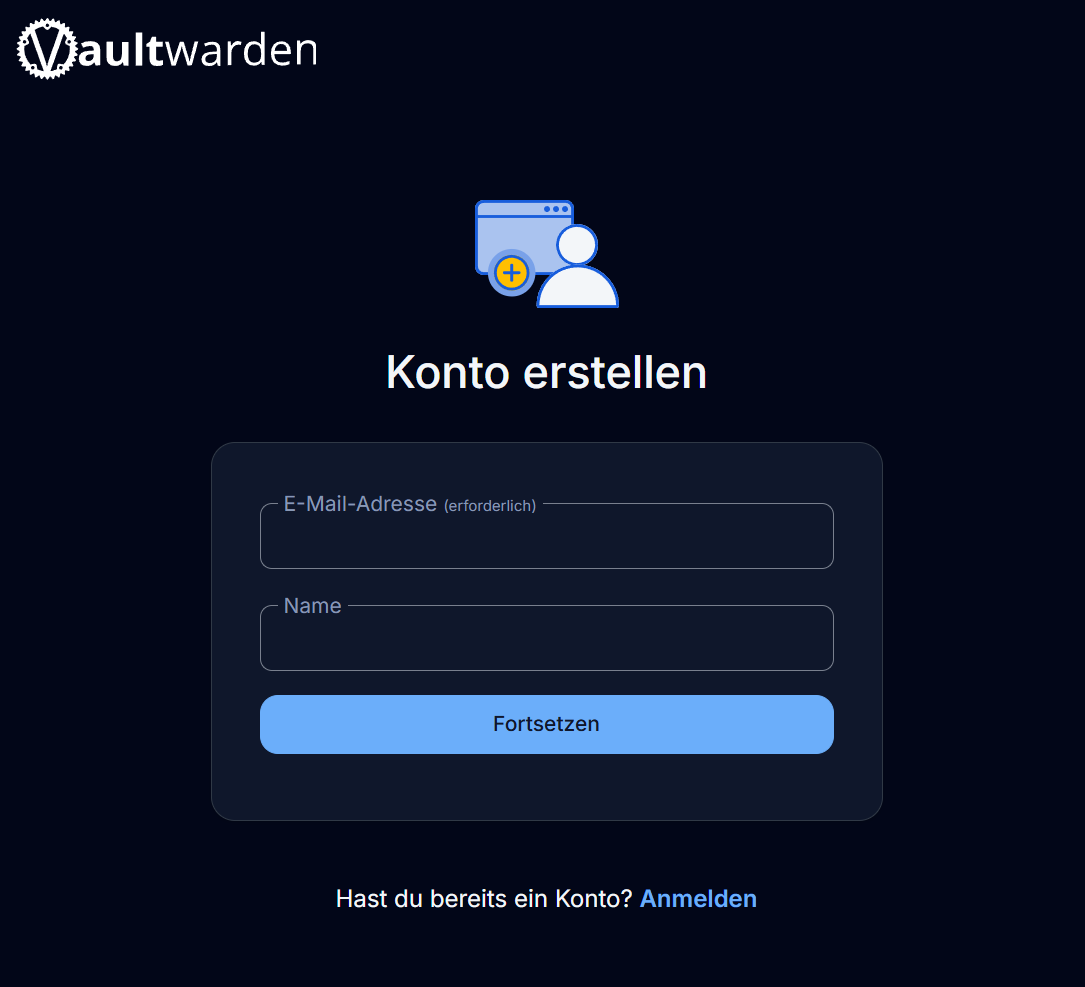
Schritt 3 – Daten eingeben
Gib folgende Informationen ein:
-
E-Mail-Adresse
-
Name (optional)
-
Master-Passwort
Das Master-Passwort
Das Master-Passwort schützt alle deine gespeicherten Daten.
Wichtig:
-
Verwende ein eigenes Passwort nur für Bitwarden.
-
Verwende keine Namen oder Geburtsdaten.
-
Wähle ein langes Passwort oder eine Passphrase.
Beispiel:
Kaffee-Wolke-7-Sommer!Brücke
Schritt 4 – Registrierung abschließen
Nach dem Absenden des Formulars kannst du dich direkt anmelden.
Wichtiger Hinweis
Das Master-Passwort kann nicht wiederhergestellt werden.
Bewahre es deshalb sicher auf und merke es dir gut.
Browser-Erweiterung installieren
Warum eine Browser-Erweiterung?
Die Browser-Erweiterung macht Bitwarden besonders komfortabel.
Vorteile:
-
Automatisches Ausfüllen von Anmeldungen
-
Schnelles Speichern neuer Passwörter
-
Passwortgenerator direkt im Browser
-
Zugriff ohne die Webseite öffnen zu müssen
Installation
Besuche den Erweiterungs-Shop deines Browsers und suche nach „Bitwarden“.
Unterstützte Browser:
-
Google Chrome
-
Mozilla Firefox
-
Microsoft Edge
-
Brave
-
Opera
Anmeldung
Nach der Installation:
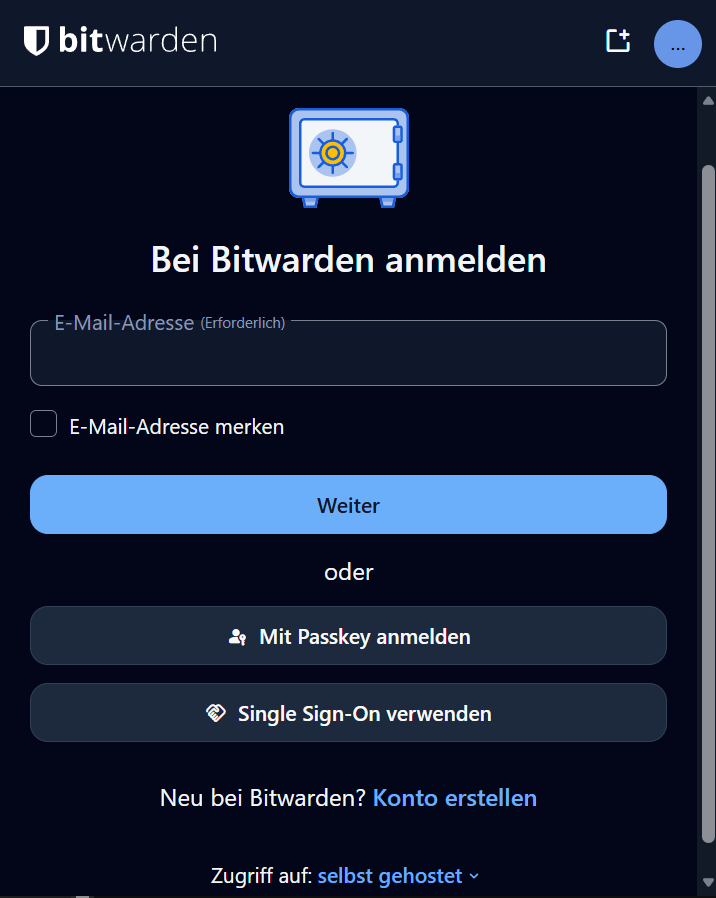
-
Auf das Bitwarden-Symbol klicken
- Zugriff auf: "selbst gehostet" auswählen
- Server-URL "https://vault.khnm-zimmerling.de" eintragen
-
Mit E-Mail-Adresse und Master-Passwort anmelden
Erste Anmeldung speichern
Wenn du dich auf einer Webseite anmeldest, erkennt Bitwarden die Zugangsdaten und bietet an, diese zu speichern.
Beim nächsten Besuch können die Daten automatisch ausgefüllt werden.
Passwortgenerator
Bitwarden kann sichere Passwörter automatisch erstellen.
Empfehlung:
-
Mindestens 16 Zeichen
-
Groß- und Kleinbuchstaben
-
Zahlen
-
Sonderzeichen
Smartphone-App einrichten
Bitwarden unterwegs nutzen
Mit der Bitwarden-App hast du deine Zugangsdaten auch auf Smartphone und Tablet immer dabei.
App installieren
Android
Bitwarden aus dem Google Play Store installieren.
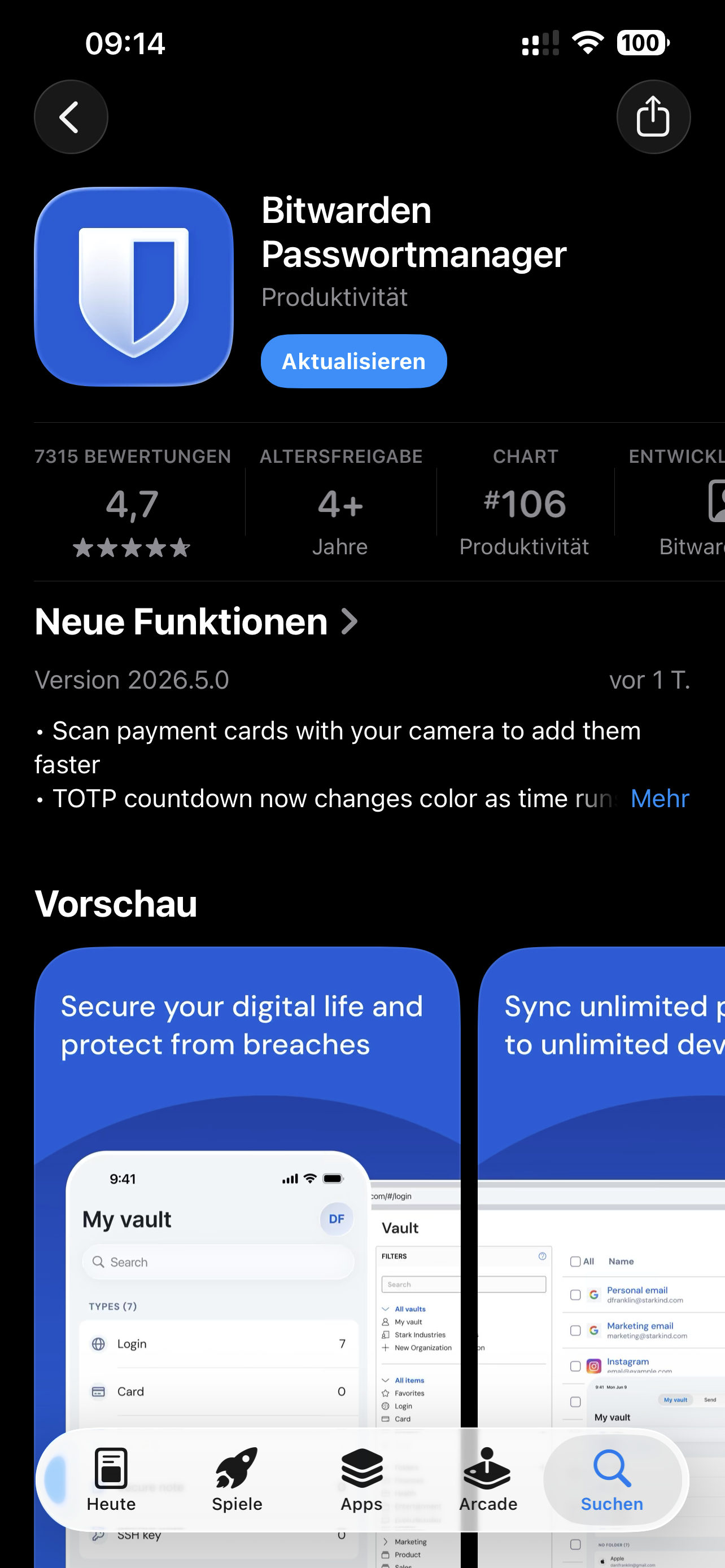
iPhone / iPad
Bitwarden aus dem Apple App Store installieren.
Anmeldung
-
App öffnen
-
Server auswählen über "Anmelden bei" -> "Selbst gehostet"
- Server-URL "https://vault.khnm-zimmerling.de" eintragen und bestätigen
-
Mit E-Mail-Adresse und Master-Passwort anmelden
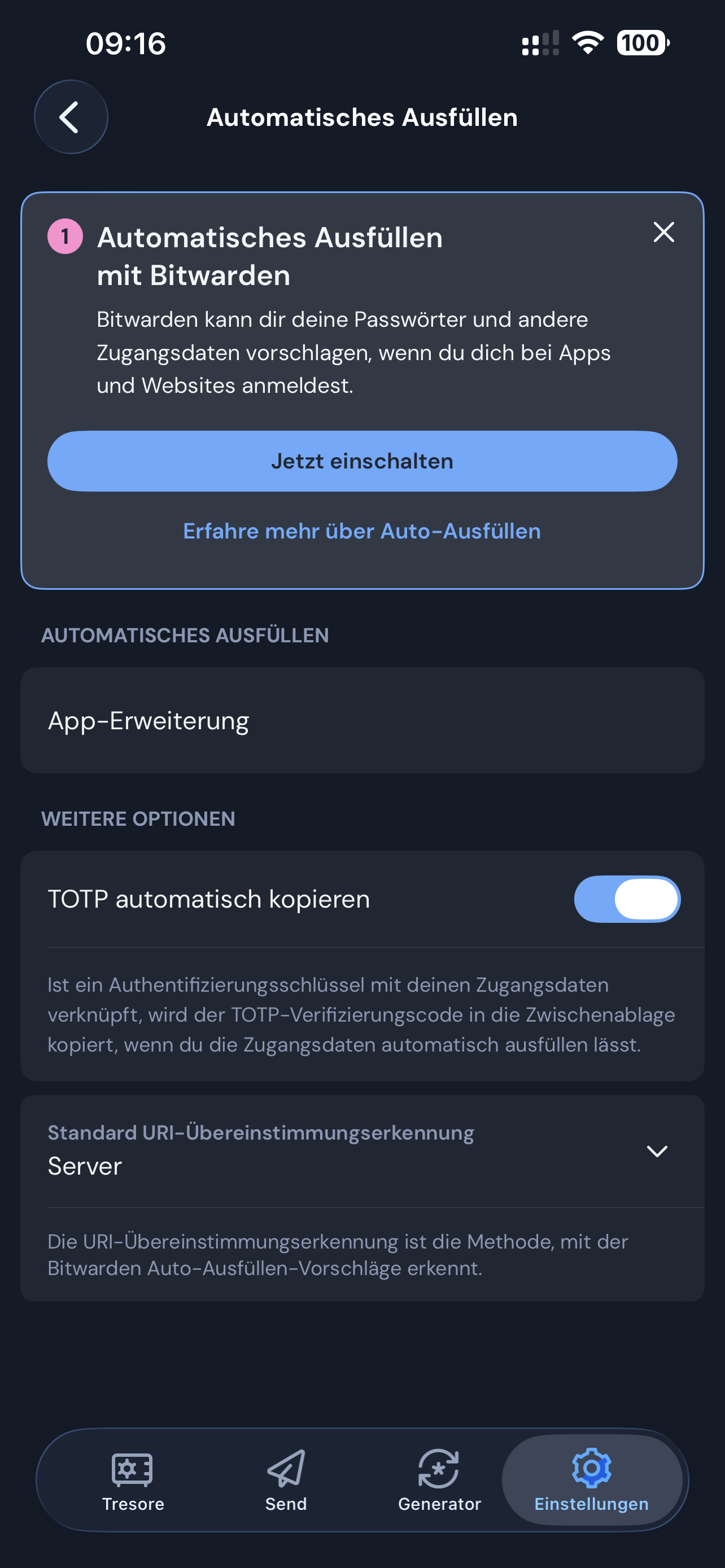
Automatisches Ausfüllen aktivieren
Damit Bitwarden Anmeldungen automatisch ausfüllen kann, muss die Funktion in den Geräteeinstellungen aktiviert werden.
Die App führt durch die Einrichtung.
Vorteile der App
-
Passwörter jederzeit verfügbar
-
Automatisches Ausfüllen in Apps und Browsern
-
Zugriff auf sichere Notizen
-
Synchronisation mit allen anderen Geräten
Häufige Fragen
Kann jemand meine Passwörter sehen?
Nein. Die gespeicherten Daten werden verschlüsselt gespeichert.
Was passiert, wenn ich mein Master-Passwort vergesse?
Das Master-Passwort kann nicht wiederhergestellt werden.
Deshalb sollte es sicher aufbewahrt und nicht vergessen werden.
Muss ich alle Passwörter sofort eintragen?
Nein.
Viele Nutzer beginnen mit neuen Konten und übernehmen bestehende Zugangsdaten nach und nach.
Kann ich Bitwarden auf mehreren Geräten nutzen?
Ja.
Computer, Smartphones und Tablets werden automatisch synchronisiert.
Muss ich jedes Passwort selbst erstellen?
Nein.
Bitwarden enthält einen integrierten Passwortgenerator, der sichere Passwörter automatisch erstellt.
Was sollte ich als Erstes speichern?
Empfohlen werden:
-
E-Mail-Konten
-
Online-Shops
-
Streaming-Dienste
-
Banking-Zugänge
-
WLAN-Passwörter
Weitere Hilfe
Falls Fragen auftreten oder Unterstützung benötigt wird, melde dich einfach bei mir.